
Trinkgeld per Apple Pay oder Apple Watch: So funktioniert's
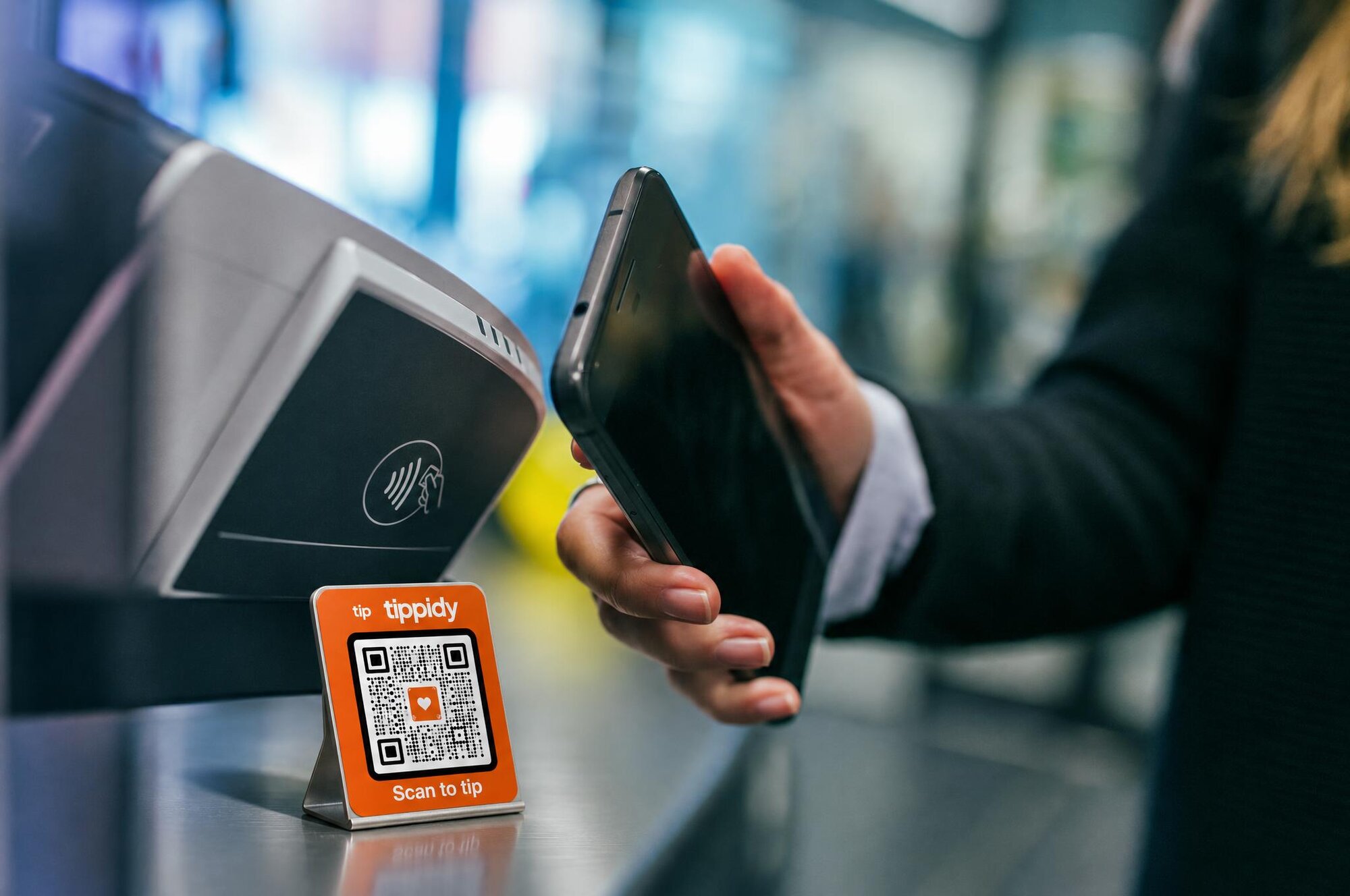
Du willst Trinkgeld geben, hast aber nur dein iPhone oder die Apple Watch am Handgelenk dabei. Kurze Antwort: Es gibt keine eigene “Trinkgeld per Apple Pay”-Funktion. Apple Pay ist einfach die Zahlungsmethode, die du auf einem von zwei funktionierenden Wegen nutzt — am Kartenterminal oder über eine QR-Code-Bezahlseite im Browser. Ein dritter Weg, den viele erwarten, geht in Deutschland dagegen nicht: Geld direkt an eine Person senden, wie es Apple Cash in den USA erlaubt.
Das Wichtigste in Kürze
- Es gibt keine eigene Apple-Trinkgeld-Funktion — Apple Pay ist nur die Zahlungsmethode.
- Am Kartenterminal fügt die Bedienung den Betrag hinzu, du bestätigst kontaktlos mit Apple Pay.
- Bei QR-Codes öffnet der Scan eine Bezahlseite im Browser, dort zahlst du mit Apple Pay — ganz ohne App-Install.3
- Auf der Apple Watch drückst du zuerst zweimal die Seitentaste, danach hältst du die Watch ans Lesegerät.2
- Geld direkt an eine Person senden, wie Apple Cash in den USA, ist hierzulande nicht möglich.1
- Apple Pay funktioniert überall, wo kontaktloses Bezahlen akzeptiert wird — vom Kassenterminal bis zur Browser-Bezahlseite.4
Keine eigene Apple-Trinkgeld-Funktion — nur eine Zahlungsmethode
Zuerst die Erwartung geraderücken. Ein “Apple Trinkgeld-Rechner” existiert nicht als eigenständiges Apple-Produkt. Wer danach sucht, meint fast immer einen Trinkgeldrechner, den man als App auf dem iPhone installiert — ein Hilfsmittel für die Prozentrechnung, kein Zahlungsweg.
Apple Pay selbst ist eine Wallet-Technologie fürs kontaktlose Bezahlen. Nicht mehr, nicht weniger. Es funktioniert überall dort, wo kontaktlose Zahlungen akzeptiert werden — von Kassen über Automaten bis zu Taxis.4 Trinkgeld-Logik, Beträge oder Aufteilung liefert Apple nicht mit. Das macht immer der Ort, an dem du zahlst: das Kartenterminal oder die Bezahlseite dahinter. Zwei Wege funktionieren in Deutschland zuverlässig, ein dritter nicht. Dazu gleich mehr.
Trinkgeld am Kartenterminal mit Apple Pay
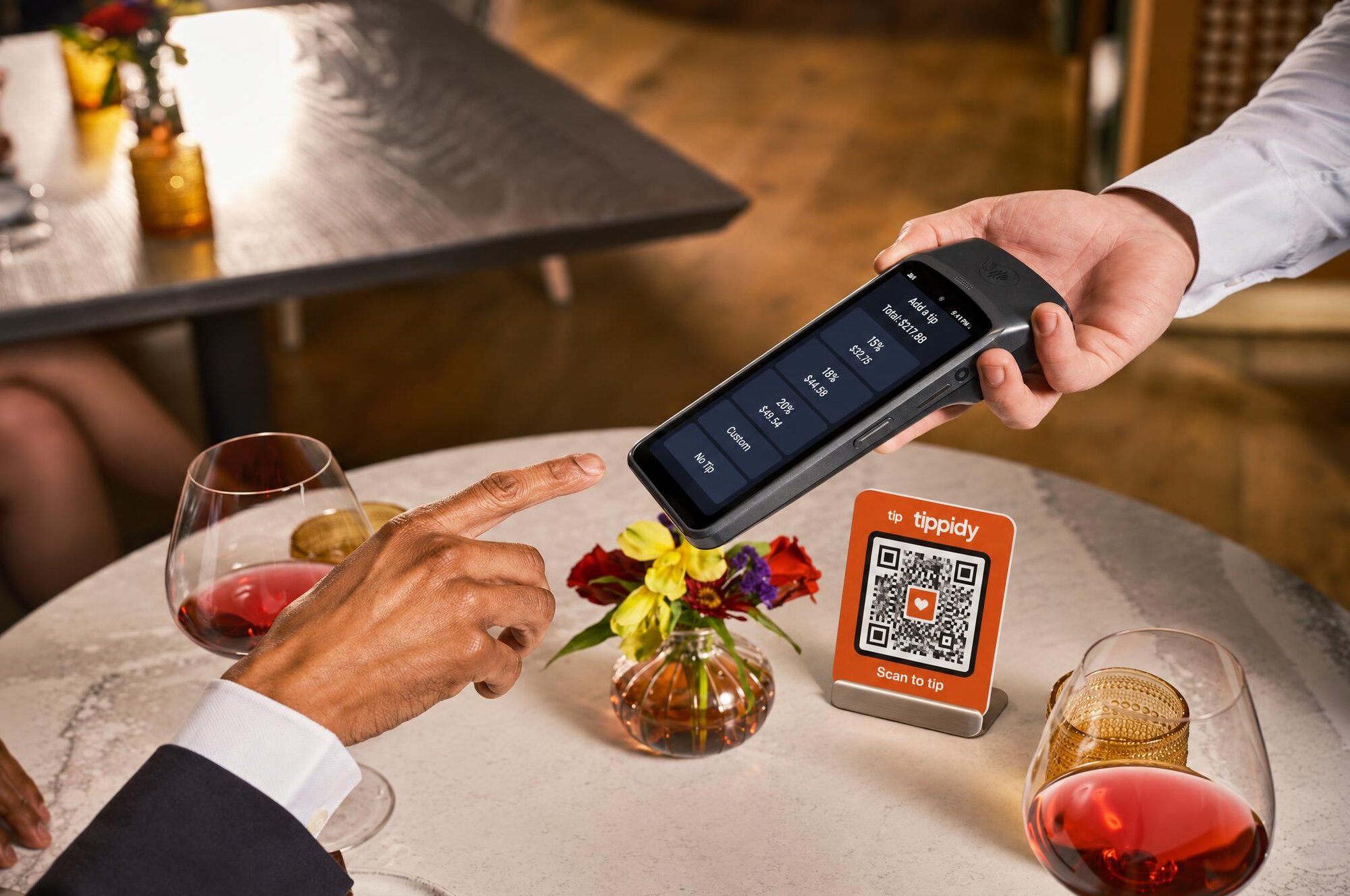
Am Terminal läuft es fast wie beim normalen Bezahlen — mit einem zusätzlichen Schritt vorher. Die Bedienung tippt den Trinkgeldbetrag ein, oft über eine Prozent-Auswahl auf dem Display, und der Gesamtbetrag inklusive Trinkgeld erscheint. Mit dem iPhone bestätigst du per Face ID oder Touch ID und hältst es ans Terminal. Auf der Apple Watch drückst du zuerst zweimal die Seitentaste und hältst sie dann ans Lesegerät.2
Eine explizite “Trinkgeld hinzufügen”-Option direkt am Terminal, die der Kunde selbst bedient, ist in Deutschland nicht flächendeckend Standard — je nach Terminal und Zahlungsdienstleister sieht das unterschiedlich aus. Manche Anbieter zeigen einen eigenen Trinkgeld-Screen, andere überlassen das komplett der Bedienung. Verlass dich nicht darauf, dass jedes Terminal das gleich handhabt.
Trinkgeld über QR-Code und Browser-Bezahlseite
Der zweite Weg braucht kein Terminal, nur eine Kamera. Du scannst den QR-Code mit der iPhone-Kamera, und im mobilen Browser öffnet sich automatisch eine Bezahlseite. Dort wählst oder tippst du den Betrag ein und bestätigst mit dem Apple-Pay-Button.
Kein App-Download nötig — Apple Pay funktioniert direkt in Safari und anderen Browsern, sowohl auf dem iPhone als auch am Mac.3 Das ist der Kern des Ganzen: Die Bezahlseite läuft im Browser, Apple Pay ist nur die Zahlmethode am Ende des Vorgangs. Wie so eine QR-Code-Zahlung im Detail technisch abläuft, erklärt der Artikel Trinkgeld per QR-Code bezahlen genauer.
Geld direkt an eine Person senden — warum das in Deutschland nicht geht
Wer aus den USA von Apple Cash gehört hat, erwartet vielleicht, per Apple Pay einfach Geld an eine andere Person zu schicken, ganz ohne Terminal oder Bezahlseite. Das geht in Deutschland nicht. Apple Cash ist laut Apple ausdrücklich auf die USA beschränkt — auf die 50 Bundesstaaten, den District of Columbia und Puerto Rico.1
Für den deutschen Alltag heißt das: Apple Pay lässt sich hier nur an Terminals oder in Web-Checkouts nutzen, nicht Person-zu-Person. Diese Einschränkung stammt direkt von Apple und kann sich künftig ändern — Stand heute gilt sie aber, und niemand sollte fest damit planen, dass sich das kurzfristig ändert.
Bestätigung per Doppelklick auf der Apple Watch
Voraussetzung ist eine eingerichtete Karte in der Wallet-App auf der Watch. Ist das erledigt, läuft die Bestätigung so: Du drückst zweimal auf die Seitentaste, um die gewünschte Karte auszuwählen, und hältst die Watch anschließend wenige Zentimeter vor das kontaktlose Lesegerät.2 Ein kurzes Vibrieren und ein Piepton bestätigen, dass die Zahlung übertragen wurde.2
Wichtig ist die Reihenfolge — erst der Doppelklick, dann das Halten ans Lesegerät, nicht umgekehrt. Praktisch ist das vor allem dort, wo du kein iPhone dabeihast: beim Joggen, oder als Tipper bei einem Straßenmusiker, wenn das Handy in der Tasche bleiben soll.
Vergleichstabelle: Kartenterminal vs. QR-Code vs. Person-zu-Person
| Weg | Verfügbar in Deutschland? | Braucht der Tipper eine App? | Wie wird bestätigt? | Typischer Einsatzort |
|---|---|---|---|---|
| Kartenterminal | Ja | Nein | Face ID/Touch ID oder Watch-Doppelklick | Friseur, Gastronomie |
| QR-Code/Browser-Bezahlseite | Ja | Nein | Face ID/Touch ID oder Watch-Doppelklick | Straßenmusik, Lieferfahrer, Stadtführung |
| Person-zu-Person (Apple Cash) | Nein1 | entfällt | entfällt | nur USA |
So gibst du Schritt für Schritt Trinkgeld mit Apple Pay
Am Kartenterminal:
- Die Bedienung nennt oder tippt den Trinkgeldbetrag am Terminal ein.
- Du entsperrst dein iPhone oder hältst die Watch am Handgelenk in Terminal-Nähe.
- Bestätige mit Face ID/Touch ID — auf der Watch: zuerst zweimal die Seitentaste drücken, dann die Watch ans Terminal halten.
- Die Zahlung schließt ab, Beleg auf Wunsch.
Über QR-Code und Browser:
- Scanne den QR-Code mit der iPhone-Kamera.
- Die Bezahlseite öffnet sich automatisch im Browser.
- Wähle oder tippe den gewünschten Betrag ein.
- Bezahle über den Apple-Pay-Button — auf der Watch alternativ per Doppelklick der Seitentaste zur Bestätigung.
Kurze FAQ
Kostet Trinkgeld per Apple Pay den Tipper oder die Bedienung extra? In der Regel entstehen für dich als Tipper keine direkten Extrakosten. Ob und welche Gebühren im Hintergrund anfallen, hängt vom jeweiligen Terminal- oder Zahlungsanbieter ab — das ist von Anbieter zu Anbieter unterschiedlich geregelt.
Braucht der Empfänger selbst ein iPhone? Nein. Weder beim Kartenterminal noch bei der QR-Code-Bezahlseite muss die Bedienung, der Friseur oder der Straßenmusiker ein iPhone besitzen. Das Terminal oder die Bezahlseite läuft unabhängig vom Gerät des Empfängers.
Geht das auch am Mac? Bei QR-Code-Bezahlseiten ja: Apple Pay funktioniert in Safari nicht nur auf dem iPhone, sondern auch auf dem Mac.3 Öffnest du die Bezahlseite dort — etwa über einen Link statt über den gescannten Code —, kannst du direkt im Browser mit Apple Pay bezahlen; wie die Bestätigung genau aussieht, hängt vom Mac-Modell ab. Für das Kartenterminal vor Ort bleibt es natürlich bei iPhone oder Watch.
Funktioniert das auch ohne iPhone in der Nähe, nur mit der Watch? Ja — sobald Apple Pay auf der Watch eingerichtet ist, kannst du kontaktlos am Terminal bezahlen, auch ohne iPhone in der Tasche. Genau das macht die Watch-Bestätigung für unterwegs praktisch.
Trinkgeld bargeldlos annehmen: der Empfänger-Blick
Wer selbst bargeldlos Trinkgeld empfangen will, kann einen QR-Code aufstellen oder anzeigen. Tipper scannen ihn, landen auf einer Bezahlseite im Browser mit Stripe-Zahlungsformular und bestätigen mit Apple Pay auf dem iPhone oder per Doppelklick auf der Apple Watch — ganz ohne App-Installation auf der Geber-Seite. Genau darauf ist Tippidy ausgelegt.
Einen breiteren Überblick über die verschiedenen Trinkgeld-Apps liefert der Artikel Trinkgeld-Apps im Vergleich. Wer sich zuerst mit den Grundlagen des bargeldlosen Trinkgelds vertraut machen will, findet sie im Artikel Digitales Trinkgeld — Grundlagen.
- ↩
Apple, “Apple Cash” (Produktseite, Verfügbarkeitshinweis) — https://www.apple.com/apple-cash/
- ↩
Apple, “Use Apple Pay for contactless payments on Apple Watch” (Apple Watch User Guide) — https://support.apple.com/guide/watch/use-apple-pay-for-contactless-payments-apdbe9c11bba/watchos
- ↩
Apple, “Apple Pay” (Produktseite, Web-Zahlungen) — https://www.apple.com/apple-pay/
- ↩
Apple, “Apple Pay” (Produktseite, “How Apple Pay works”) — https://www.apple.com/apple-pay/
Dieser Artikel ist Teil unserer vollständiger Leitfaden zum digitalen Trinkgeld — lerne, wie du per Karte, Apple Pay oder Google Pay Trinkgeld erhältst.
Kommentare (0)
Anmelden um einen Kommentar zu hinterlassen.
Ähnliche Beiträge
Fang noch heute an, digitale Trinkgelder zu erhalten
Create your free Tippidy tip page, add it to Apple Wallet and Google Wallet, and let guests tip you in seconds with Apple Pay, Google Pay or any card — no app, weekly payouts to your bank.
Funktioniert mit Apple Wallet & Google Wallet · Keine monatlichen Gebühren